บทนำ: ทำไมต้องโหลด MT5 ลงคอมพิวเตอร์เพื่อการเทรด?
ในยุคที่การเทรดผ่านระบบดิจิทัลกลายเป็นเรื่องปกติไปแล้ว การเลือกเครื่องมือที่เหมาะสมจึงสำคัญยิ่ง และ MetaTrader 5 (MT5) ถือเป็นหนึ่งในแพลตฟอร์มที่นักลงทุนทั่วโลกชื่นชอบมากที่สุด การเลือกโหลด MT5 ลงคอมพิวเตอร์ไม่ได้เป็นแค่การติดตั้งโปรแกรมธรรมดา แต่เป็นการเสริมศักยภาพให้กับการเทรดของคุณให้มีประสิทธิภาพยิ่งขึ้น ด้วยความมั่นคงที่โดดเด่น จอภาพขนาดใหญ่ที่เอื้อต่อการวิเคราะห์ข้อมูล และฟังก์ชันที่ครบถ้วน ทำให้ MT5 บนคอมพิวเตอร์หรือแล็ปท็อปกลายเป็นตัวเลือกอันดับต้นๆ สำหรับผู้ที่ต้องการความแม่นยำและผลลัพธ์ที่ยอดเยี่ยมในการเทรด
บทความนี้จะนำเสนอแนวทางที่ครบครันสำหรับคุณ ตั้งแต่ขั้นตอนการดาวน์โหลดและติดตั้ง MetaTrader 5 บนเครื่องคอมพิวเตอร์อย่างปลอดภัยและสะดวก จนถึงการทำความรู้จักกับคุณสมบัติหลัก การเริ่มใช้งานพื้นฐาน การปรับแต่งให้เหมาะกับรูปแบบการเทรดส่วนตัว รวมถึงการเปรียบเทียบกับ MT4 และการตอบข้อสงสัยทั่วไป เพื่อให้คุณพร้อมลุยการเทรดด้วยความมั่นใจและผลงานที่โดดเด่น
MetaTrader 5 (MT5) คืออะไร? แพลตฟอร์มสำหรับนักเทรดทุกระดับ
MetaTrader 5 หรือที่เรียกสั้นๆ ว่า MT5 คือแพลตฟอร์มการเทรดออนไลน์ที่ถูกพัฒนาโดยบริษัท MetaQuotes Software Corp. ซึ่งทำหน้าที่เป็นเครื่องมือหลักที่ช่วยให้นักลงทุนเข้าถึงตลาดการเงินทั่วโลกได้อย่างตรงไปตรงมา ผ่านการเชื่อมต่อกับโบรกเกอร์ผู้ให้บริการ แพลตฟอร์มนี้ถูกออกแบบมาเพื่อรองรับการลงทุนในสินทรัพย์ทางการเงินหลากหลายประเภท ไม่ว่าจะเป็นตลาดอัตราแลกเปลี่ยน (Forex) สัญญาซื้อขายส่วนต่าง (CFD) หุ้น สัญญาซื้อขายล่วงหน้า (Futures) หรือสินค้าโภคภัณฑ์

สิ่งที่ทำให้ MT5 โดดเด่นคือความรวดเร็วในการประมวลผล เครื่องมือวิเคราะห์ทางเทคนิคที่หลากหลายและอัปเดตเสมอ รวมถึงความยืดหยุ่นในการปรับแต่ง ซึ่งทำให้ได้รับความนิยมทั้งจากมือใหม่และผู้เชี่ยวชาญ แพลตฟอร์มนี้ไม่เพียงเปิดประตูสู่ตลาดโลกเท่านั้น แต่ยังเป็นพื้นที่สำหรับทดลองและพัฒนากลยุทธ์การเทรดของคุณ หากต้องการข้อมูลเพิ่มเติมเกี่ยวกับ MetaTrader 5 สามารถดูได้ที่ เว็บไซต์ทางการของ MetaTrader 5
MT5 แตกต่างจาก MT4 อย่างไร? ตารางเปรียบเทียบเชิงลึกที่คุณควรรู้
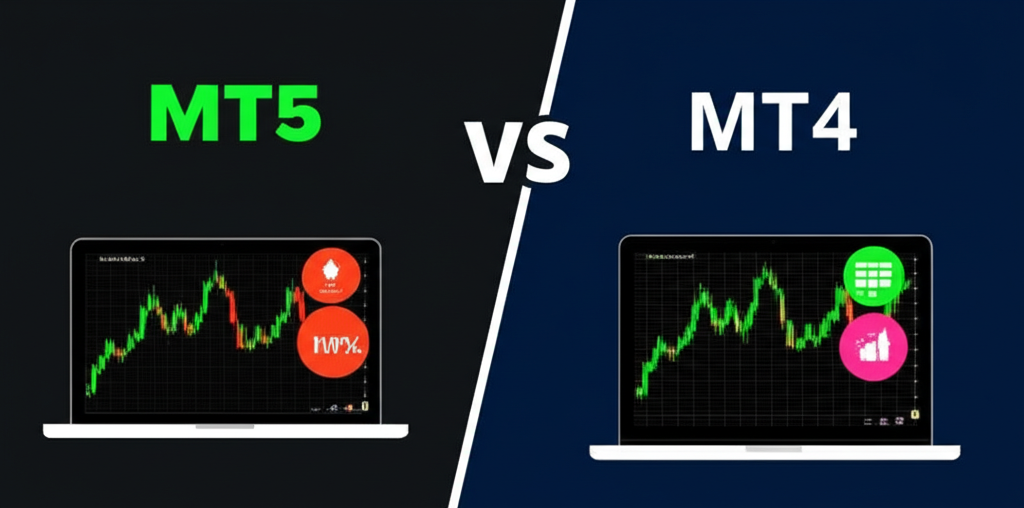
สำหรับนักเทรดที่คุ้นเคยกับ MetaTrader 4 (MT4) อาจเกิดคำถามว่า MT5 มีจุดเด่นอะไรที่เหนือกว่า แม้ทั้งคู่จะมาจากผู้พัฒนาเดียวกัน แต่ MT5 ถูกอัปเกรดให้มีประสิทธิภาพและฟีเจอร์ที่ทันสมัยกว่า เพื่อรับมือกับตลาดที่ซับซ้อนยิ่งขึ้น ตารางเปรียบเทียบด้านล่างจะช่วยให้คุณเห็นความแตกต่างหลักๆ ได้ชัดเจน
| คุณสมบัติ | MetaTrader 4 (MT4) | MetaTrader 5 (MT5) |
|---|---|---|
| ตลาดที่รองรับ | Forex, CFD | Forex, CFD, หุ้น, Futures, สินค้าโภคภัณฑ์ |
| จำนวน Timeframes | 9 Timeframes | 21 Timeframes |
| จำนวน Indicators | 30 ตัว | 38 ตัว (มาตรฐาน) |
| จำนวน Graphic Objects | 31 ตัว | 44 ตัว |
| ประเภท Pending Orders | 4 ประเภท (Buy Limit, Sell Limit, Buy Stop, Sell Stop) | 6 ประเภท (Buy Limit, Sell Limit, Buy Stop, Sell Stop, Buy Stop Limit, Sell Stop Limit) |
| ระบบการจัดการบัญชี | Hedging (เปิดสถานะตรงข้ามได้ในตราสารเดียวกัน) | Hedging และ Netting (รวมสถานะในตราสารเดียวกันเป็นหนึ่งเดียว) |
| ภาษาในการเขียน EA/Indicators | MQL4 | MQL5 (เร็วกว่าและมีประสิทธิภาพสูงกว่า) |
| Economic Calendar | ไม่มีในตัว | มีในตัว |
| Email System | ไม่มีในตัว | มีในตัว |
| Strategy Tester | ทดสอบ EA ได้ทีละคู่เงิน | ทดสอบ EA ได้หลายคู่เงินพร้อมกัน (Multi-currency), เร็วกว่าและละเอียดกว่า |
จากตารางนี้ จะเห็นได้ว่า MT5 มีความยืดหยุ่นและฟังก์ชันที่ครอบคลุมกว่า MT4 อย่างเห็นได้ชัด โดยเฉพาะในเรื่องเครื่องมือวิเคราะห์ ประเภทคำสั่ง และประสิทธิภาพของ Strategy Tester ซึ่งช่วยให้การพัฒนากลยุทธ์การเทรดที่ซับซ้อนทำได้ดีขึ้นมาก
โหลด MT5 ลงคอมฟรี: แหล่งดาวน์โหลดที่น่าเชื่อถือและปลอดภัย
นักเทรดมือใหม่มักสงสัยว่า MetaTrader 5 มีค่าใช้จ่ายในการดาวน์โหลดหรือไม่ คำตอบคือไม่จำเป็นต้องเสียเงินเลย MT5 เป็นแพลตฟอร์มฟรีทั้งในการดาวน์โหลดและใช้งาน คุณสามารถโหลด MT5 ลงคอมพิวเตอร์ได้โดยไม่เสียค่าใช้จ่ายใดๆ เพียงแค่ต้องมีบัญชีกับโบรกเกอร์ที่รองรับ MT5 เพื่อเริ่มเทรดจริง
อย่างไรก็ตาม การดาวน์โหลดควรมาจากแหล่งที่เชื่อถือได้เพื่อป้องกันมัลแวร์หรือเวอร์ชันปลอมที่อาจก่อให้เกิดความเสี่ยงต่อข้อมูลส่วนตัว แหล่งดาวน์โหลดหลักที่แนะนำ ได้แก่
- เว็บไซต์ของโบรกเกอร์:
- โบรกเกอร์ยอดนิยมในไทย เช่น Exness, XM, FBS, HFM (HotForex) มีส่วนดาวน์โหลด MT5 โดยตรงบนเว็บของตัวเอง
- ข้อดีคือไฟล์มักถูกปรับให้เชื่อมต่อเซิร์ฟเวอร์ของโบรกเกอร์ได้ง่าย โดยไม่ต้องตั้งค่าด้วยตัวเอง
- [ภาพ: แสดงหน้าดาวน์โหลด MT5 บนเว็บไซต์โบรกเกอร์]
- เว็บไซต์ทางการของ MetaTrader 5 (metatrader5.com):
- ดาวน์โหลดเวอร์ชันมาตรฐานจากเว็บของ MetaQuotes Software Corp.
- รับประกันว่าเป็นเวอร์ชันล่าสุดและเป็นทางการ
- [ภาพ: แสดงหน้าดาวน์โหลด MT5 บนเว็บไซต์ metatrader5.com]
ไม่ว่าคุณจะเลือกแหล่งไหน ก็ควรยืนยันว่ามาจากเว็บไซต์จริงและมีชื่อเสียง เพื่อปกป้องเครื่องคอมพิวเตอร์และข้อมูลการเทรดของคุณให้ปลอดภัย
วิธีโหลด MT5 ลงคอม (Windows 10/11 และ Mac): คู่มือการดาวน์โหลดทีละขั้นตอน
การโหลด MT5 ลงคอมพิวเตอร์ ไม่ว่าจะเป็นเดสก์ท็อปหรือแล็ปท็อป ขั้นตอนส่วนใหญ่คล้ายกัน แต่สำหรับผู้ใช้ Mac อาจต้องพิจารณาเพิ่มเติมนิดหน่อย
สำหรับ Windows (รวม Windows 10 และ 11):
- เข้าสู่เว็บไซต์ดาวน์โหลด: เปิดเบราว์เซอร์อย่าง Chrome หรือ Firefox แล้วไปที่เว็บของโบรกเกอร์ที่คุณใช้ หรือเว็บทางการที่ metatrader5.com/th/download
- หาปุ่มดาวน์โหลด: มองหาปุ่มหรือลิงก์ที่เขียนว่า “ดาวน์โหลด MT5 สำหรับ PC”, “Download MT5 for Windows” หรือ “Download MetaTrader 5” แล้วคลิกเข้าไป
- [ภาพ: แสดงตำแหน่งปุ่มดาวน์โหลด MT5 สำหรับ Windows]
- บันทึกไฟล์: เบราว์เซอร์จะถามให้บันทึกไฟล์ติดตั้ง (.exe) เลือกที่ที่ต้องการเก็บ เช่น โฟลเดอร์ Downloads หรือ Desktop แล้วคลิก “บันทึก” หรือ “Save”
- [ภาพ: แสดงหน้าต่างบันทึกไฟล์ .exe]
- รอการดาวน์โหลด: รอให้ไฟล์โหลดเสร็จ ซึ่งปกติไม่นาน ขึ้นอยู่กับความเร็วเน็ตของคุณ
สำหรับ Mac:
การโหลด MT5 ลงคอม Mac อาจยุ่งยากกว่า Windows เล็กน้อย เพราะ MetaQuotes ไม่มีเวอร์ชันเนทีฟสำหรับ macOS แต่โบรกเกอร์หลายแห่งมีเวอร์ชันที่รองรับหรือแนะนำวิธีใช้ผ่านเครื่องมือจำลอง
- ตรวจสอบกับโบรกเกอร์: ไปที่เว็บโบรกเกอร์ของคุณ หาลิงก์ “ดาวน์โหลด MT5 สำหรับ Mac OS” หรือ “Download MT5 for Mac” ถ้ามีเวอร์ชันเฉพาะ ก็ดาวน์โหลดได้เลย
- [ภาพ: แสดงหน้าดาวน์โหลด MT5 สำหรับ Mac บนเว็บไซต์โบรกเกอร์ (ถ้ามี)]
- ใช้ Wine หรือ Parallels Desktop: ถ้าโบรกเกอร์ไม่มีเวอร์ชัน Mac โดยตรง ลองใช้ Wine (ฟรี) หรือ Parallels Desktop (เสียเงิน) เพื่อรันไฟล์ .exe ของ Windows บน Mac
- เริ่มจากการติดตั้ง Wine หรือ Parallels ก่อน แล้วรันไฟล์ MT5 ผ่านโปรแกรมเหล่านั้น
- [ภาพ: ตัวอย่างหน้าจอ Parallels Desktop ที่กำลังรัน Windows บน Mac]
ทั้ง Windows และ Mac การดาวน์โหลดไฟล์ติดตั้งคือก้าวแรกที่ขาดไม่ได้ เพื่อเตรียมพร้อมสำหรับการติดตั้ง MT5 บนเครื่องของคุณ
วิธีติดตั้ง MT5 ในคอม: เริ่มต้นใช้งานแพลตฟอร์มในไม่กี่นาที
เมื่อดาวน์โหลดไฟล์ติดตั้ง MT5 มาถึงเครื่องแล้ว ขั้นตอนถัดไปคือการติดตั้ง ซึ่งเป็นกระบวนการง่ายๆ ที่ใช้เวลาไม่กี่นาทีเท่านั้น
คู่มือการติดตั้ง MT5 แบบทีละขั้นตอน (สำหรับ Windows):
- รันไฟล์ติดตั้ง: ไปที่ตำแหน่งที่บันทึกไฟล์ (.exe) เช่น Downloads แล้วดับเบิลคลิกเพื่อเริ่ม
- ชื่อไฟล์มักเป็น mt5setup.exe หรือ [ชื่อโบรกเกอร์]setup.exe
- [ภาพ: แสดงไฟล์ติดตั้ง MT5 ในโฟลเดอร์]
- ยอมรับข้อตกลง: หน้าต่างติดตั้งจะโผล่ขึ้นมา อ่านและติ๊ก “I accept the terms of the license agreement” แล้วคลิก “Next”
- [ภาพ: หน้าต่าง License Agreement]
- เลือกตำแหน่งติดตั้ง: โปรแกรมจะแนะนำที่เริ่มต้น เช่น C:\Program Files\MetaTrader 5 ใช้ค่าเดิมได้ หรือคลิก “Browse” เพื่อเปลี่ยน แล้ว “Next”
- [ภาพ: หน้าต่างเลือกตำแหน่งการติดตั้ง]
- รอการติดตั้ง: โปรแกรมจะคัดลอกไฟล์ลงเครื่อง รอจนเสร็จ อาจมีแถบแสดงความคืบหน้า
- [ภาพ: แถบความคืบหน้าการติดตั้ง]
- เสร็จสิ้น: เมื่อพร้อม หน้าต่างจะบอก “Installation Complete” หรือ “Finish” คลิกเพื่อปิด และ MT5 อาจเปิดอัตโนมัติ
- [ภาพ: หน้าต่าง Installation Complete]
การเชื่อมต่อกับบัญชีเทรด (เดโม/จริง):
หลังติดตั้งและเปิด MT5 ครั้งแรก คุณต้องล็อกอินบัญชีเทรด
- เปิดบัญชี (ถ้ายังไม่มี): ถ้าขาดบัญชีเดโมหรือจริง คลิก “File” -> “Open an Account” หรือเปิดผ่านเว็บโบรกเกอร์
- [ภาพ: หน้าต่าง Open an Account ใน MT5]
- ค้นหาเซิร์ฟเวอร์: ในหน้าต่าง “Open an Account” หรือ “Login to Trade Account” พิมพ์ชื่อโบรกเกอร์แล้วคลิก “Scan”
- [ภาพ: หน้าต่างค้นหาเซิร์ฟเวอร์โบรกเกอร์]
- กรอกข้อมูล: เลือกเซิร์ฟเวอร์ที่ใช่ เช่น Exness-Real, XM-Demo แล้วใส่ Login (เลขบัญชี) และ Password จากโบรกเกอร์
- เลือกประเภท: ระบุ “Real account” สำหรับจริง หรือ “Demo account” สำหรับทดลอง
- คลิก “Finish” หรือ “OK”: แพลตฟอร์มจะเชื่อมต่อ ถ้าถูกต้อง จะเห็นสถานะที่มุมล่างขวา และพร้อมเทรดทันที
ความต้องการของระบบ (System Requirements) สำหรับ MT5 บนคอมพิวเตอร์
เพื่อให้ MT5 ทำงานได้ลื่นไหล โดยเฉพาะเวลเปิดกราฟหลายช่อง ใช้ EA หลายตัว หรือ Indicators ซับซ้อน การเช็คสเปกเครื่องเป็นเรื่องจำเป็น
ความต้องการขั้นต่ำสำหรับ Windows:
| ส่วนประกอบ | ขั้นต่ำ | แนะนำ |
|---|---|---|
| ระบบปฏิบัติการ (OS) | Windows 7 SP1 หรือใหม่กว่า (32-bit/64-bit) | Windows 10 (64-bit) หรือ Windows 11 (64-bit) |
| หน่วยประมวลผล (CPU) | Intel Core i3 หรือ AMD สมเทียบ | Intel Core i5/i7 หรือ AMD Ryzen 5/7 (รุ่นใหม่) |
| หน่วยความจำ (RAM) | 4 GB | 8 GB หรือมากกว่า |
| พื้นที่เก็บข้อมูล | 100 MB (สำหรับติดตั้งโปรแกรม) | 500 MB หรือมากกว่า (สำหรับเก็บข้อมูลประวัติราคา) |
| การเชื่อมต่ออินเทอร์เน็ต | Broadband Internet Connection | Broadband Internet Connection ที่เสถียรและมีความเร็วสูง |
| ความละเอียดหน้าจอ | 1024×768 | 1920×1080 หรือสูงกว่า |
สำหรับ Mac:
เนื่องจาก MT5 ไม่มีเวอร์ชันเนทีฟสำหรับ Mac ถ้าใช้ Wine หรือ Parallels สเปกจะขึ้นกับเครื่องมือจำลองและ macOS ที่ใช้ ซึ่งโดยทั่วไปต้องการ RAM และพื้นที่มากกว่าเพื่อรันระบบคู่
- [ภาพ: ตัวอย่างกราฟ MT5 ที่เปิดหลายหน้าต่างและใช้ EA]
การมีเครื่องที่สเปกดีจะช่วยลดปัญหาหน่วงหรือค้าง ทำให้คุณตอบสนองตลาดได้ฉับไว
ฟีเจอร์หลักของ MetaTrader 5 ที่จะช่วยให้คุณเทรดได้อย่างมีประสิทธิภาพ
MetaTrader 5 ไม่ใช่แค่เครื่องมือเปิดออเดอร์ แต่เต็มไปด้วยฟีเจอร์ที่ช่วยยกระดับการวิเคราะห์และจัดการการเทรด นี่คือคุณสมบัติหลักที่ควรรู้จัก
- เครื่องมือวิเคราะห์ทางเทคนิคขั้นสูง:
- กราฟหลากหลาย: รองรับ Candlestick, Bar Chart, Line Chart
- Timeframes: 21 ตัว ตั้งแต่ M1 ถึง MN ช่วยวิเคราะห์ทุกมุม
- Indicators: กว่า 80 ตัวมาตรฐาน เช่น Moving Averages, RSI, MACD, Bollinger Bands
- Objects: เครื่องมือวาด Trend Lines, Fibonacci, รูปร่างเรขาคณิต
- [ภาพ: หน้าจอกราฟ MT5 ที่แสดง Indicators และ Objects]
- การจัดการคำสั่งซื้อขาย:
- คำสั่งหลากหลาย: Market Execution และ Pending Orders 6 แบบ ให้ยืดหยุ่นในการเข้า-ออกตลาด
- Hedging และ Netting: เลือกระบบจัดการตำแหน่งที่เหมาะกับกลยุทธ์
- Copy Trading และ MQL5 Community:
- Expert Advisors (EA): โรบอทเทรดอัตโนมัติ 24 ชม.
- Custom Indicators: ติดตั้งเครื่องมือวิเคราะห์เฉพาะ
- MQL5 Community: เข้าถึง EA, Indicators ฟรีหรือซื้อ สัญญาณจากโปร
- ดูเพิ่มเติมที่ Investopedia – MetaTrader 5 Definition
- ปฏิทินเศรษฐกิจ:
- ติดตามข่าวและข้อมูลเศรษฐกิจที่กระทบตลาด โดยตรงจากแพลตฟอร์ม
- Strategy Tester:
- ทดสอบกลยุทธ์ย้อนหลัง รองรับ Multi-currency เร็วและละเอียด
วิธีใช้ MT5 ในคอมเบื้องต้น: เริ่มต้นเทรดจริงบนแพลตฟอร์ม
เมื่อโหลด MT5 ลงคอมและติดตั้งเสร็จ ก็ถึงเวลาลองใช้งานเพื่อเทรด นี่คือแนวทางพื้นฐานที่จะช่วยให้คุณชินกับแพลตฟอร์ม
- เปิดกราฟและปรับแต่ง:
- เปิดกราฟใหม่: “File” -> “New Chart” เลือกคู่เงินหรือสินทรัพย์
- เปลี่ยนประเภท: คลิกขวากราฟ -> “Properties” ปรับสีหรือใช้แถบเครื่องมือเปลี่ยน Candlestick, Bar, Line
- ตั้ง Timeframe: คลิกปุ่มบนแถบ เช่น M5, H1, D1
- [ภาพ: หน้าจอกราฟเปล่าใน MT5]
- เพิ่ม Indicators และ Objects:
- เพิ่ม Indicators: “Insert” -> “Indicators” หรือลากจาก Navigator
- เพิ่ม Objects: “Insert” -> “Objects” วาด Trend Line, Fibonacci บนกราฟ
- [ภาพ: หน้าจอกราฟที่มี Indicators และ Objects]
- เปิดคำสั่ง:
- New Order: คลิกแถบเครื่องมือหรือ F9
- Symbol: ตรวจคู่เงิน
- Volume: กำหนด Lot Size
- SL/TP: ตั้ง Stop Loss/Take Profit
- Type: Market หรือ Pending
- Buy/Sell: เปิดสถานะ
- [ภาพ: หน้าต่าง New Order ใน MT5]
- จัดการคำสั่ง:
- ดูในแท็บ “Trade” ด้านล่าง
- แก้ไข/ปิด: คลิกขวา -> “Modify or Delete Order” หรือ “Close Position”
- [ภาพ: แท็บ Trade ที่แสดงคำสั่งที่เปิดอยู่]
- ดูประวัติ:
- แท็บ “History” ด้านล่าง แสดงกำไร/ขาดทุนและรายละเอียด
การปรับแต่งและเพิ่มประสิทธิภาพ MT5 เพื่อการใช้งานที่ราบรื่นและตอบโจทย์
การปรับ MT5 ให้ตรงกับสไตล์ส่วนตัวจะช่วยให้การเทรดสนุกและมีประสิทธิภาพมากขึ้น
- ปรับอินเทอร์เฟซ:
- เปลี่ยนสี: คลิกขวากราฟ -> “Properties” ปรับพื้นหลัง แท่งเทียน
- จัดวาง: ลากหน้าต่าง Market Watch, Navigator, Terminal
- Template: บันทึกการตั้งค่ากราฟ คลิกขวา -> “Templates” -> “Save Template”
- ติดตั้ง EA และ Custom Indicators:
- ตำแหน่ง: คัดลอก .ex5 ไป MQL5\Experts หรือ MQL5\Indicators ในโฟลเดอร์ MT5 (เช่น C:\Program Files\MetaTrader 5\MQL5\Experts)
- รีเฟรช: Ctrl+N คลิกขวา “Expert Advisors” หรือ “Indicators” -> “Refresh”
- ใช้งาน: ลากจาก Navigator ไปกราฟ
- [ภาพ: หน้าต่าง Navigator ที่แสดง EA และ Indicators]
- ตั้ง Alerts:
- แท็บ “Alerts” ใน Terminal (Ctrl+T) คลิกขวา -> “Create” ตั้งแจ้งราคา Indicator หรือ EA
- จัดการหน่วยความจำ:
- ถ้าช้า ปิดกราฟไม่ใช้ ลดแท่งเทียนใน “Properties” -> “Common” ปรับ Max bars ปิด EA/Indicators เก่า
การปรับเหล่านี้จะทำให้ MT5 ทำงานได้ดีที่สุด ตรงใจคุณ และให้ประสบการณ์เทรดที่ลื่นไหล
สรุป: โหลด MT5 ลงคอม เพื่อประสบการณ์เทรดที่เหนือกว่า
การโหลด MT5 ลงคอมพิวเตอร์คือก้าวสำคัญที่ช่วยยกระดับการเทรดของคุณ MetaTrader 5 เป็นเครื่องมือทรงพลังที่มาพร้อมการวิเคราะห์ขั้นสูง การจัดการออเดอร์ยืดหยุ่น และประสิทธิภาพเหนือกว่าเวอร์ชันเก่า
จากคู่มือนี้ คุณได้รู้วิธีดาวน์โหลดติดตั้งบน Windows/Mac อย่างปลอดภัย เข้าใจความต่างจาก MT4 สำรวจฟีเจอร์หลักและการใช้พื้นฐาน รวมถึงเคล็ดลับปรับแต่งเพื่อประสิทธิภาพสูงสุด
ไม่ว่ามือใหม่หรือโปร การดาวน์โหลด MT5 ฟรีและติดตั้งบนคอมคือการลงทุนที่คุ้มค่า เริ่มเลยเพื่อสัมผัสการเทรดระดับสูงกับ MetaTrader 5!
1. MT5 เล่นในคอมพิวเตอร์ได้หรือไม่ และต้องใช้ระบบปฏิบัติการอะไรบ้าง?
ได้ MT5 สามารถเล่นและใช้งานบนคอมพิวเตอร์ได้ โดยรองรับระบบปฏิบัติการ Windows (เวอร์ชัน 7 SP1 ขึ้นไป, แนะนำ Windows 10 หรือ 11) สำหรับผู้ใช้ Mac อาจต้องดาวน์โหลดเวอร์ชันที่โบรกเกอร์จัดหาให้ หรือใช้งานผ่านโปรแกรมจำลองสภาพแวดล้อมเช่น Wine หรือ Parallel Desktop
2. MetaTrader 5 มีค่าใช้จ่ายในการดาวน์โหลดและใช้งานหรือไม่?
ไม่ MetaTrader 5 เป็นแพลตฟอร์มที่ “ฟรี” ไม่มีค่าใช้จ่ายในการดาวน์โหลดและใช้งาน คุณสามารถติดตั้งได้โดยไม่มีค่าธรรมเนียมใดๆ เพียงแต่คุณจะต้องมีบัญชีเทรดกับโบรกเกอร์เพื่อใช้เชื่อมต่อกับแพลตฟอร์ม
3. ฉันจะดาวน์โหลด MT5 จากแหล่งใดได้บ้างที่น่าเชื่อถือและปลอดภัย?
คุณสามารถดาวน์โหลด MT5 ได้จากสองแหล่งหลักที่น่าเชื่อถือ ได้แก่:
- **เว็บไซต์ของโบรกเกอร์:** โบรกเกอร์ส่วนใหญ่จะมีลิงก์ดาวน์โหลด MT5 โดยตรงบนเว็บไซต์ของตนเอง
- **เว็บไซต์ทางการของ MetaTrader 5:** คุณสามารถดาวน์โหลดเวอร์ชันมาตรฐานได้จาก metatrader5.com/th
การดาวน์โหลดจากแหล่งเหล่านี้จะช่วยให้มั่นใจในความปลอดภัยของไฟล์ติดตั้ง
4. ขั้นตอนการติดตั้ง MT5 บนคอมพิวเตอร์ Windows แตกต่างจากการติดตั้งบน Mac อย่างไร?
สำหรับ Windows การติดตั้งเป็นกระบวนการตรงไปตรงมา โดยรันไฟล์ .exe และทำตามขั้นตอนในตัวติดตั้ง แต่สำหรับ Mac อาจต้องดาวน์โหลดเวอร์ชันเฉพาะที่โบรกเกอร์จัดหาให้ หรือใช้โปรแกรมจำลองสภาพแวดล้อมเช่น Wine หรือ Parallel Desktop เพื่อรันไฟล์ติดตั้งของ Windows เนื่องจากไม่มี MT5 เวอร์ชัน Native สำหรับ macOS โดยตรง
5. สเปกคอมพิวเตอร์ขั้นต่ำที่แนะนำสำหรับการใช้งาน MT5 คืออะไร และมีผลต่อประสิทธิภาพอย่างไร?
สเปกขั้นต่ำที่แนะนำสำหรับ MT5 บน Windows คือ CPU Intel Core i3 หรือ AMD เทียบเท่า, RAM 4GB, พื้นที่เก็บข้อมูล 100MB และ Windows 7 SP1 ขึ้นไป การมีสเปกที่สูงขึ้น (เช่น Core i5/i7, RAM 8GB ขึ้นไป) จะช่วยให้ MT5 ทำงานได้ราบรื่นขึ้น โดยเฉพาะเมื่อคุณเปิดกราฟหลายหน้าต่าง, ใช้ Expert Advisors (EA) หรือ Indicators ที่ซับซ้อน ซึ่งส่งผลต่อความเร็วในการประมวลผลและการตอบสนองของแพลตฟอร์ม
6. ฟีเจอร์เด่นของ MT5 ที่ทำให้แตกต่างและดีกว่า MT4 คืออะไร?
MT5 มีฟีเจอร์เด่นหลายอย่างที่เหนือกว่า MT4 ได้แก่:
- รองรับตลาดที่หลากหลายขึ้น (หุ้น, Futures)
- มี Timeframes และ Indicators ให้เลือกมากกว่า
- มีประเภท Pending Orders 6 แบบ เทียบกับ 4 แบบใน MT4
- มี Economic Calendar และ Email System ในตัว
- Strategy Tester ที่มีประสิทธิภาพสูงกว่าและรองรับ Multi-currency
- ใช้ภาษา MQL5 ที่ทันสมัยกว่า MQL4
7. ฉันจะเปิดบัญชีเทรดและเชื่อมต่อกับ MetaTrader 5 ได้อย่างไรหลังจากติดตั้ง?
หลังจากติดตั้ง MT5 ให้เปิดโปรแกรม จากนั้นคลิกที่ “File” -> “Open an Account” (หรือ “Login to Trade Account”) ป้อนชื่อโบรกเกอร์ของคุณเพื่อค้นหาเซิร์ฟเวอร์ จากนั้นกรอกหมายเลขบัญชี (Login) และรหัสผ่าน (Password) ที่คุณได้รับจากโบรกเกอร์ และเลือกประเภทบัญชี (Real/Demo) เพื่อเชื่อมต่อ
8. หากพบปัญหาในการติดตั้งหรือใช้งาน MT5 เช่น โปรแกรมค้าง ควรแก้ไขเบื้องต้นอย่างไร?
หากพบปัญหาเบื้องต้น ลองแก้ไขดังนี้:
- **ติดตั้งใหม่:** ลองถอนการติดตั้งและติดตั้ง MT5 ใหม่อีกครั้ง
- **ตรวจสอบสเปกคอมพิวเตอร์:** ตรวจสอบว่าคอมพิวเตอร์ของคุณมีสเปกเพียงพอหรือไม่
- **อัปเดตไดรเวอร์:** ตรวจสอบให้แน่ใจว่าไดรเวอร์การ์ดจอและระบบอื่นๆ เป็นเวอร์ชันล่าสุด
- **ลดการใช้งานทรัพยากร:** ปิดกราฟที่ไม่จำเป็น, ลดจำนวนแท่งเทียนในกราฟ, หรือปิด EA/Indicators ที่ไม่ได้ใช้งาน
- **ติดต่อฝ่ายสนับสนุน:** หากปัญหายังคงอยู่ ให้ติดต่อฝ่ายสนับสนุนของโบรกเกอร์หรือ MetaQuotes
9. สามารถใช้ Expert Advisor (EA) และ Custom Indicators บน MT5 ได้เหมือน MT4 หรือไม่ และติดตั้งอย่างไร?
ได้ MT5 รองรับการใช้งาน EA และ Custom Indicators เช่นกัน แต่ต้องเป็นไฟล์ที่พัฒนาด้วยภาษา MQL5 (.ex5) การติดตั้งทำได้โดยคัดลอกไฟล์ .ex5 ไปยังโฟลเดอร์ที่เกี่ยวข้อง (MQL5\Experts สำหรับ EA, MQL5\Indicators สำหรับ Indicators) ภายในไดเรกทอรีการติดตั้ง MT5 จากนั้นรีเฟรชหน้าต่าง Navigator ใน MT5 แล้วลาก EA หรือ Indicator ไปยังกราฟที่ต้องการ
10. การดาวน์โหลด MT5 จากเว็บไซต์โบรกเกอร์กับการดาวน์โหลดจากเว็บไซต์ทางการ MetaTrader 5 มีความแตกต่างกันอย่างไร?
การดาวน์โหลดจากเว็บไซต์โบรกเกอร์มักจะให้ไฟล์ติดตั้งที่ถูกปรับแต่งให้เชื่อมต่อกับเซิร์ฟเวอร์ของโบรกเกอร์นั้นๆ ได้ง่ายขึ้น ซึ่งสะดวกสำหรับผู้เริ่มต้น ส่วนการดาวน์โหลดจากเว็บไซต์ทางการ MetaTrader 5 จะให้เวอร์ชันมาตรฐานล่าสุดจากผู้พัฒนาโดยตรง ซึ่งอาจต้องตั้งค่าเซิร์ฟเวอร์ของโบรกเกอร์ด้วยตนเองในภายหลังเล็กน้อย แต่ทั้งสองแหล่งมีความน่าเชื่อถือและปลอดภัย
